



۴ ویژگی جدید ایرپاد را با نصب بتای iOS 26 همین حالا فعال کنید تا تجربهی استفاده از هدفونتان هوشمندتر و لذتبخشتر شود.
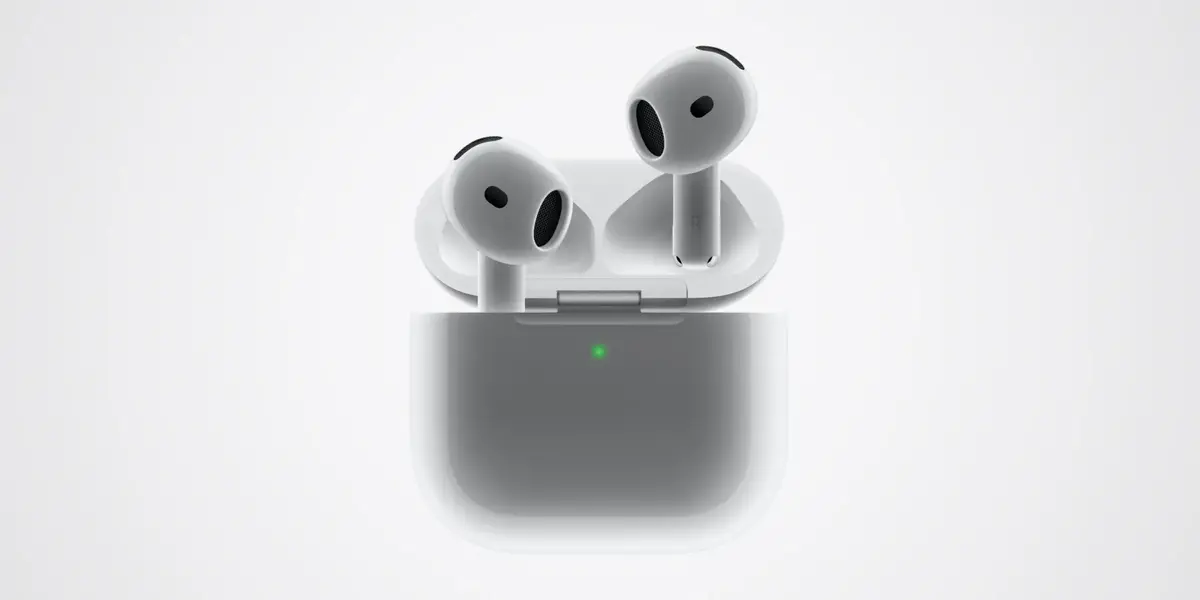

اپل در بهروزرسانیهای آیندهی iOS 26 ،iPadOS 26 و macOS Tahoe قابلیتهای جدیدی را برای ایرپادها معرفی خواهد کرد که ازطریق بهروزرسانی فرموِر ایرپاد فعال میشوند. این قابلیتهای جدید به شما امکان میدهند از ایرپاد خود بهعنوان یک ابزار هوشمند و کاربردی برای موقعیتهای مختلف از خواب و تماس گرفته تا عکاسی، استفاده کنید.
به گزارش زومیت، میتوانید از چهار قابلیت جدید برای بهبود کیفیت استفاده از ایرپاد خود بهره ببرید. در ادامه با ما همراه باشید تا با این ویژگیها آشنا شوید و مراحل فعالسازی آنها را یاد بگیرید.
«کانال تلگرام اخبار جدید را حتما دنبال کنید»
برای استفاده از ویژگیهای جدید ایرپاد باید ابتدا براساس آموزش برای نصب بتای iOS 26 و سپس نصب فرمور بتا ایرپاد اقدام کنید.
وقتی دستگاه شما نسخهی بتای iOS 26/iPadOS 26 را اجرا کرد، باید به اپل اجازه دهید تا فرمور بتا را روی ایرپاد شما نصب کند. برای نصب فرمور بتا ایرپاد مراحل زیر را دنبال کنید.
ایرپادهای خود را به آیفون یا آیپد متصل کنید.
ابتدا وارد بخش Settings شوید.

ایرپاد مورد نظر را انتخاب کنید.
اسکرول کنید و گزینهی AirPods Beta Updates را بزنید.

پس از اتمام این مراحل بهروزرسانی، بهطور خودکار زمانی که ایرپاد شما در جعبهی شارژ خود و نزدیک به آیفون یا آیپد شما است، نصب میشود. بهروزرسانی از چند ثانیه تا چند دقیقه طول میکشد.
پس از نصب فرمور بتا ایرپاد میتوانید بهدلخواه از ۴ ویژگی جدید آن استفاده کنید.
قابلیت توقف صدا برای خواب (Pause Audio for Sleep) در ایرپاد مخصوص کسانی طراحی شده است که عادت دارند پیش از خواب به موسیقی، پادکست یا کتاب صوتی گوش دهند. این قابلیت هم از مصرف بیهودهی باتری جلوگیری میکند و هم کاربر دیگر نگران ادامهی پخش محتوا در طول خواب نخواهد بود.
وارد بخش Settings شوید.
روی AirPods ضربه بزنید.
Pause Media When Falling Asleep را انتخاب کنید.
قابلیت جدید کنترل دوربین با ایرپاد (Camera Remote) گوشی آیفون و آیپد را به ابزاری راحتتر برای ثبت لحظات تبدیل میکند. با فعالکردن این ویژگی، میتوانید از ایرپاد بهعنوان دکمهی شاتر استفاده کنید؛ کافی است روی ساقهی ایرپاد فشار دهید و نگه دارید تا عکس بگیرید یا فیلمبرداری را آغاز کنید.
وارد بخش Settings شوید.
روی AirPods ضربه بزنید.
Camera Remote را انتخاب کنید.
۳. ویژگی جلوگیری از انتقال خودکار صدا
قابلیت Keep Audio in Headphones از انتقال خودکار صدا به دستگاههایی مثل اسپیکر خودرو یا بلوتوث، جلوگیری میکند. اگر نمیخواهید موسیقی، پادکست یا تماسهای شما بهطور ناخواسته از اسپیکر خودرو یا سایر دستگاههای اطراف پخش شود و حریم خصوصیتان حفظ شود، این ویژگی برای شما کاربردی خواهد بود. برای استفاده از قابلیت مذکور و فعالسازی آن مراحل زیر را طی کنید.
وارد بخش Settings شوید و گزینهی General را انتخاب کنید.
AirPlay & Continuity را بزنید و گزینهی Keep Audio with Headphones را انتخاب کنید.
استفاده از تراشهی H2 در ایرپاد نسل چهارم و ایرپاد پرو نسل دوم باعث میشود صدای شما در تماسهای تلفنی، فیستایم و اپلیکیشنهایی مثل Zoom طبیعیتر و شفافتر شنیده شود. برای استفاده از قابلیت یادشده نیاز به هیچگونه تنظیمات خاصی وجود ندارد و تنها با نصب بتای ios 26 میتوانید از این ویژگی بهرهمند شوید.
فعالسازی قابلیتهای جدید تجربهی متفاوتی از ایرپاد اپل را در اختیار شما قرار میدهد و باعث بهبود کیفیت استفاده از آنها میشود. آیا تابهحال از این ویژگیها استفاده کردهاید؟ چقدر برایتان مفید بوده است؟ نظرات خود را با ما و کاربران زومیت به اشتراک بگذارید.